 پرش به محتوا
آموزش استفاده از اسپات پلیر
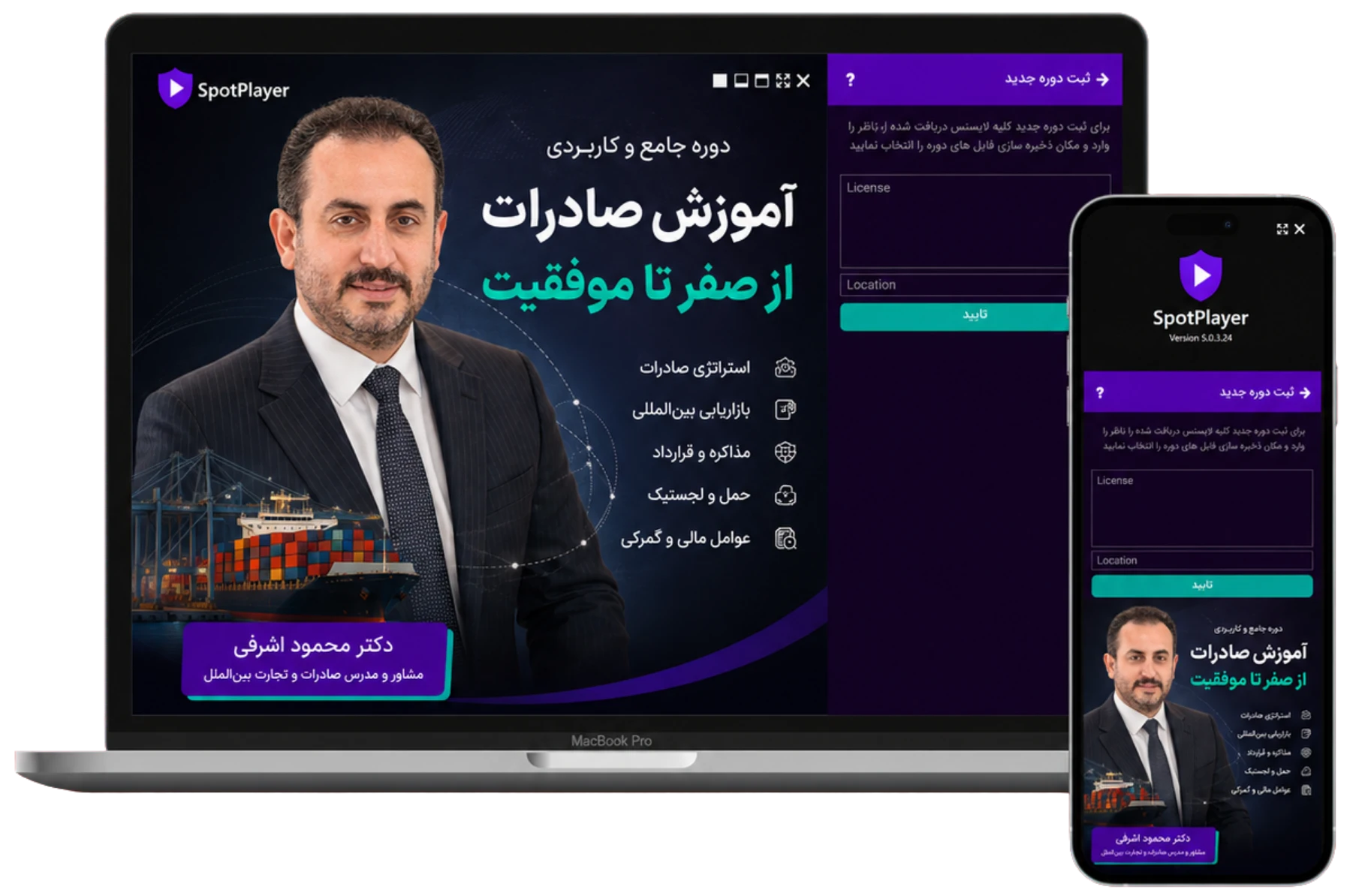
پس از خرید دوره، یک کد لایسنس اختصاصی برای شما ارسال میشود.
برای مشاهده آموزشها، نسخه مناسب اسپاتپلیر را نصب یا اجرا کنید.
کد لایسنس را در بخش License وارد کرده و گزینه تأیید را بزنید.
پس از فعالسازی، دوره در حساب شما نمایش داده میشود و میتوانید آموزشها را مشاهده کنید.
- پشتیبانی دائمی
- بدون باگ
- کیفیت بالای ویدیو ها
- امکان دانلود درون برنامه ای دروس
دانلود فایل نصبی مستقیم




آموزش نصب و راه اندازی
- نسخه Android اسپاتپلیر را دانلود کنید.
- فایل نصب اندروید را روی گوشی اجرا کنید.
- اگر گوشی اجازه نصب نداد، از تنظیمات گوشی گزینه نصب از منابع ناشناس را برای همان مرورگر یا فایلمنیجر فعال کنید.
- بعد از نصب، برنامه SpotPlayer را باز کنید.
- کد لایسنس دوره را در قسمت License وارد کنید.
- در صورت نمایش گزینه محل ذخیرهسازی، مسیر ذخیره فایلهای دوره را انتخاب کنید.
- روی گزینه تأیید بزنید.
- بعد از ثبت موفق، دوره در لیست دورههای شما نمایش داده میشود.
- وارد دوره شوید و فایلها یا ویدئوهای آموزشی را مشاهده کنید.
نکته: اگر بعد از نصب، برنامه باز نشد یا خطا داد، اینترنت را بررسی کنید و مطمئن شوید آخرین نسخه اندروید اسپاتپلیر را نصب کردهاید.
- وارد صفحه دانلود اسپاتپلیر شوید.
- نسخه مخصوص Windows را دانلود کنید.
- فایل نصب را اجرا کنید.
- مراحل نصب را تا پایان انجام دهید.
- نرمافزار SpotPlayer را باز کنید.
- در صفحه ثبت دوره، کد لایسنس ارسالشده را در قسمت License وارد کنید.
- در صورت نیاز، محل ذخیره فایلهای دوره را انتخاب کنید.
- روی گزینه تأیید بزنید.
- پس از چند لحظه، دوره به لیست دورههای شما اضافه میشود.
- روی نام دوره کلیک کنید و مشاهده جلسات را شروع کنید.
نکته: هنگام اولین فعالسازی، اینترنت دستگاه روشن باشد. اگر دوره اضافه نشد، کد لایسنس را بدون فاصله اضافی کپی و دوباره وارد کنید.
- نسخه MacOS اسپاتپلیر را دانلود کنید.
- فایل نصب مک را باز کنید.
- برنامه را نصب کرده و وارد بخش Applications کنید.
- اگر مک اجازه اجرای برنامه را نداد، از مسیر تنظیمات امنیتی macOS اجازه اجرای برنامه را بدهید.
- برنامه SpotPlayer را اجرا کنید.
- کد لایسنس دوره را در قسمت License وارد کنید.
- محل ذخیره فایلهای دوره را انتخاب کنید.
- روی تأیید بزنید.
- پس از فعالسازی، دوره در برنامه نمایش داده میشود.
- وارد دوره شوید و آموزشها را مشاهده کنید.
نکته: در مک، اگر برنامه به دلیل تنظیمات امنیتی اجرا نشد، معمولاً باید از بخش Privacy & Security اجازه اجرای برنامه را تأیید کنید.
- وارد نسخه وب اسپاتپلیر شوید.
- صفحه ورود یا ثبت دوره را باز کنید.
- کد لایسنس دوره را در قسمت License وارد کنید.
- در صورت نمایش گزینه تأیید یا ثبت دوره، روی آن کلیک کنید.
- پس از بررسی لایسنس، دوره برای شما نمایش داده میشود.
- وارد دوره شوید و محتوای آموزشی را مشاهده کنید.
نکته مهم: برای استفاده بهتر از نسخه وب، از مرورگرهای بهروز مثل Chrome، Edge یا Safari استفاده کنید. همچنین طبق راهنمای اسپاتپلیر، برخی ویدئوهای سنگین ممکن است روی دستگاههای ضعیف یا نسخه وب با لگ پخش شوند؛ بنابراین بهتر است اینترنت پایدار و مرورگر بهروز داشته باشید
دریافت مشاوره
در نصب یا راه اندازی به مشکل خوردین؟ اطلاعات خود را ارسال کنید تا در اصرع زمان با شما تماس گرفته شود
سوالات متداول درباره دوره
کد لایسنس دوره را از کجا دریافت میکنم؟
پس از خرید دوره، کد لایسنس از طریق پیامک، واتساپ یا پشتیبانی آکادمی برای شما ارسال میشود.
برای مشاهده دوره حتماً باید اسپاتپلیر نصب کنم؟
بله، برای دسترسی امن به محتوای دوره باید نسخه مناسب اسپاتپلیر را روی دستگاه خود نصب یا از نسخه وب استفاده کنید.
۳. آیا میتوانم دوره را روی چند دستگاه فعال کنم؟
تعداد دستگاههای مجاز به نوع لایسنس دوره بستگی دارد. در صورت نیاز به تغییر دستگاه، با پشتیبانی تماس بگیرید.
۴. اگر کد لایسنس فعال نشد چه کار کنم؟
ابتدا کد را بدون فاصله اضافی دوباره وارد کنید و اینترنت را بررسی کنید. اگر مشکل ادامه داشت، با پشتیبانی آکادمی در ارتباط باشید.